Cómo migrar de Alegra sin perder sus datos: el importador automático de Axentra
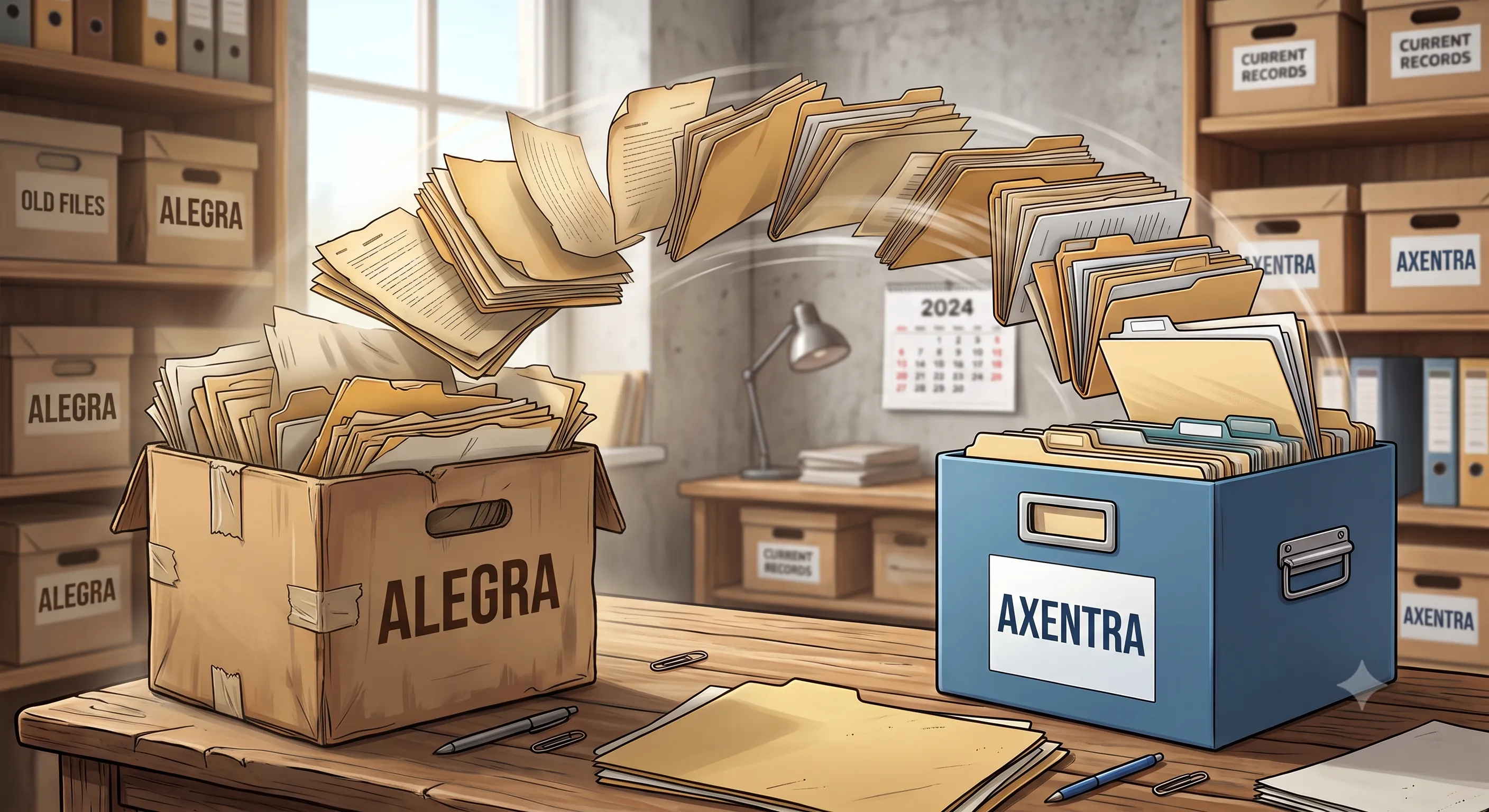
Suba el ZIP que exporta Alegra y el asistente de Axentra importa contactos, catálogo de cuentas, productos y facturas históricas en una tarde, con revisión previa.
En nuestra comparación honesta entre Alegra y Axentra listamos las razones legítimas para quedarse en Alegra. La primera de la lista era esta: “tiene años de data en Alegra y migrarla cuesta más que el ahorro mensual”.
Esa razón acaba de perder casi todo su peso.
Axentra ahora incluye un asistente de migración desde Alegra para importar sus datos de Alegra: usted los exporta (los mismos archivos que Alegra le permite descargar hoy), los comprime en un ZIP, lo sube, y el asistente clasifica los archivos y lo guía paso a paso. Contactos, catálogo de cuentas, productos y facturas históricas. La parte mecánica de la migración, la que antes justificaba semanas de digitación o un proyecto de consultoría, ahora se resuelve en una tarde.
Esta guía explica qué exportar, qué hace el asistente en cada paso, y con la misma honestidad de siempre, qué NO se importa y por qué.
Qué necesita exportar desde Alegra
Cuatro archivos, todos descargables desde su cuenta de Alegra:
- Clientes (archivo CSV)
- Proveedores (archivo CSV, opcional si no maneja proveedores)
- Facturas (archivo CSV)
- Cuentas contables (archivo Excel)
No hay que editarlos, ni abrirlos, ni convertirlos: guárdelos con los nombres con que Alegra los descarga y comprímalos juntos en un ZIP de hasta 50 MB. El asistente reconoce cada archivo por su nombre y se encarga de las diferencias de formato entre ellos. Si incluye algún archivo que el asistente no reconoce, no falla: lo lista como advertencia y usted decide si le falta algo antes de continuar.
El asistente, paso a paso
El asistente vive en Configuración → Importar de Alegra y solo un administrador puede ejecutarlo. Son cinco pasos, siempre en el mismo orden: Subir ZIP → Contactos → Cuentas → Productos → Facturas. La regla de oro del diseño: ningún paso escribe nada hasta que usted presiona su botón de importar. En contactos, cuentas y productos, antes de ese botón usted ve un análisis de solo lectura con conteos y detalle expandible.
Paso 1: Subir el ZIP
Seleccione el archivo. El asistente descomprime, clasifica y le muestra qué detectó: Clientes, Proveedores, Facturas y Cuentas contables, cada uno con su marca de verificación. Si algo no cuadra, puede volver a subir otro ZIP sin consecuencias.
Paso 2: Contactos (donde la migración se gana o se pierde)
El miedo real de toda migración es terminar con el mismo cliente tres veces. El asistente compara cada cliente y proveedor del archivo contra los contactos que usted ya tenga, en este orden de confianza:
- Mismo RNC o cédula: es la misma persona o empresa, se actualiza en lugar de duplicarse. La comparación ignora guiones y formatos.
- Mismo correo electrónico: igual, se actualiza.
- Mismo nombre (ignorando mayúsculas, acentos y puntuación): se actualiza.
- Nombre parecido pero no idéntico: aquí el asistente NO adivina. Le presenta una tabla de “coincidencias ambiguas” con el contacto que viene de Alegra a un lado, los candidatos existentes al otro, y usted decide por cada uno: crear nuevo, fusionar con existente, o saltar.
Detalles que el asistente resuelve solo:
- Si la misma empresa aparece en su archivo de clientes Y en el de proveedores, la reconoce por el RNC y crea un solo contacto marcado como ambas cosas.
- Las filas de “Consumidor final” o “Cliente final” no se convierten en contactos de verdad: son el cliente genérico de mostrador y el sistema ya tiene ese concepto.
- Al actualizar un contacto existente no borra información: agrega los teléfonos nuevos a los que ya tenía y llena los campos vacíos sin pisar los que ya tienen contenido. La única excepción es el nombre, que se reemplaza cuando Alegra trae la razón social más completa (si usted prefiere su nombre corto, lo corrige después en la ficha del contacto).
Al final del paso: “Creados X · Actualizados Y · Omitidos Z”, con el detalle de cualquier fila que no se pudo procesar.
Paso 3: Catálogo de cuentas
El asistente lee su catálogo de cuentas de Alegra y lo compara contra el plan de cuentas que Axentra trae configurado. Las cuentas que ya existen se respetan tal cual; solo se crean las genuinamente nuevas, clasificadas bajo el tipo correcto (activo, pasivo, patrimonio, ingreso o gasto) y sin desordenar la numeración de su plan. Antes de importar puede ver el detalle: cada cuenta, su tipo y el código que va a recibir.
Paso 4: Productos, deducidos de sus propias facturas
En lugar de depender de un catálogo exportado, el asistente hace algo más útil: escanea las líneas de todas sus facturas históricas y deduce el catálogo real, el que usted efectivamente vende. De cada producto único toma el nombre, la referencia (que se convierte en el SKU), el precio de la venta más reciente y cuántas veces apareció facturado. Lo que parece un servicio se crea como servicio; el resto, como producto de inventario. Los productos que ya existan en su catálogo se dejan tranquilos.
Paso 5: Facturas históricas, como archivo de consulta
Este paso importa todas sus facturas de Alegra con su código, su NCF tal como quedó registrado, fechas, cliente, estado (cobrada, anulada, por cobrar), líneas, impuestos y totales. Y aquí está la decisión de diseño más importante de todo el importador:
Las facturas históricas entran como un archivo histórico de solo consulta. No se emiten NCFs nuevos, no se generan asientos contables, no aparecen como cuentas por cobrar vivas.
¿Por qué? Porque reemitir comprobantes que ya fueron declarados en su momento sería un desastre fiscal, y porque inyectar años de asientos históricos a un libro mayor nuevo contamina la contabilidad que está a punto de estrenar. Sus facturas viejas quedan donde deben estar: consultables al instante (por código, cliente o RNC, con filtros por estado) en la sección de facturas históricas, para cuando un cliente llame preguntando por una factura de hace dos años.
Lo que NO se importa, dicho claro
Fiel al estilo de la casa, esto es lo que el asistente NO hace:
- Balances iniciales ni asientos contables. El catálogo de cuentas llega como estructura; los balances de apertura los carga su contador una sola vez, como en todo cambio de sistema. Es lo correcto: los saldos de arranque merecen una revisión profesional, no una importación ciega.
- Cantidades ni costos de inventario. Los productos se crean con existencia cero para que su primer conteo físico en Axentra sea la verdad, no una foto vieja de Alegra.
- Pagos, notas de crédito ni facturas de compra. Solo las cuatro entidades descritas arriba.
- Configuración de impuestos y retenciones. Eso se configura en Axentra según su realidad fiscal actual.
Si un vendedor le promete “migración total automática de todo”, desconfíe: nadie puede importar balances contables a ciegas de forma responsable.
Diseñado para no dañar nada
- Nada se importa sin que usted presione el botón de ese paso, y en contactos, cuentas y productos la vista previa le muestra los conteos antes de decidir.
- Sin fusiones automáticas dudosas. Toda coincidencia ambigua de contactos espera su decisión.
- Sin duplicados al reintentar. Si repite una importación de facturas, las que ya entraron se saltan solas.
- Cancelar no destruye. Si cancela la sesión, lo ya importado se conserva; simplemente inicia una nueva cuando quiera.
- Puede cerrar el navegador. Al volver, el asistente retoma en el paso donde quedó.
Cuánto tiempo toma migrar de Alegra a Axentra
En la comparación anterior dijimos que una migración típica tomaba de 2 a 4 semanas. Esa estimación incluía la parte mecánica (digitar o importar contactos, catálogo y productos) y la parte humana (capacitación, configuración fiscal, balances de apertura, acompañamiento del primer cierre).
El asistente elimina casi por completo la parte mecánica. Lo que queda es lo que sí merece tiempo humano: configurar sus secuencias de comprobantes, cargar balances iniciales con su contador, hacer el primer conteo físico y entrenar al equipo. Con el importador, una PyME típica pasa de Alegra a operar en Axentra en días, no semanas, y nuestro equipo la acompaña en todo el proceso (el importador está recién estrenado en beta, así que hoy lo usamos junto a usted, no lo dejamos solo con la herramienta).
El siguiente paso
Si ya leyó la comparación entre Alegra y Axentra y su operación cayó del lado que necesita un ERP completo, la barrera de “es que tengo toda mi data allá” ya no es excusa.
Solicite una demo de 30 minutos y tráigase su ZIP de Alegra: la mejor demo del importador es verlo clasificar sus propios datos. Y como siempre, si su caso de uso encaja mejor quedándose en Alegra, se lo vamos a decir.